Jack Kilby, seorang insinyur di TI (Texas Instrument), mengembangkan sirkuit terintegrasi (IC : integrated circuit) di tahun 1958. IC mengkombinasikan tiga komponen elektronik dalam sebuah piringan silikon kecil yang terbuat dari pasir kuarsa. Para ilmuwan kemudian berhasil memasukkan lebih banyak komponen-komponen ke dalam suatu chip tunggal yang disebut semikonduktor.
Integrated Circuit (IC) merupakan komponen semikonduktor yang di dalamnya dapat memuat puluhan, ratusan atau ribuan atau bahkan lebih komponen dasar elektronik yang terdiri dari sejumlah komponen resistor, transistor, dioda dan komponen semikonduktor yang lain. Komponen-komponen yang ada di dalam IC membentuk suatu subsistem terintegrasi (rangkaian terpadu) yang bekerja untuk suatu keperluan tertentu, namun tidak tertutup kemungkinan dipergunakan untuk tujuan yang lain.
Acer memperkenalkan sebuah all-in-one PC desktop Aspire Z576 terbaru dengan layar multitouch 23-inci jenis touchscreen yang mendukung resolusi Full HD. AIO baru dari Acer ini didukung oleh prosesor Intel pilihan yaitu Sandy Bridge Core i5-2400s, Core i5-2500s, dan Core i7-2600s dan untuk urusan grafis menyediakan pilihan NVIDIA GeForce GT440, GT435M, atau grafis GT420. All in one PC ini mendukung memori sampai dengan 8GB DDR3.
AIO PC Aspire Z5761 dilengkapi 1.5TB hard drive dan Blu-ray atau bisa memilih DVD SuperMulti drive. PC Desktop Acer ini telah mendukung Bluetooth 2.1 dan dilengkapi dengan TV tuner Hybrid. Multitouch All-in-one PC menyertakan aplikasi Acer TouchPortal yang menawarkan rangkaian lengkap dari aplikasi yang cocok untuk jenis layar sentuh untuk bersenang-senang dan hiburan seperti TouchBrowser, TouchCam, TouchMusic, TouchPhoto dan TouchVideo.
AIO PC Aspire Z5761 akan datang di bulan Mei, Acer Aspire Z5761 dan dapat diperoleh dengan harga GBP799 atau 11 jutaan rupiah.
Teknologi 3D pada iPad 2 Dengan Teknik Head Coupled Perspective
Sekarang setelah iPad 2 memiliki kamera depan menghadap dan kemampuan prosesor yang mumpuni, ada banyak potensi yang bisa dimanfaatkan dari iPad 2 ini. Sekarang zaman 3D membuat para periset juga ingin menampilkan 3D di iPad 2.
Melalui informasi yang kami dapat dari Tuaw.com kami mendapati bahwa para periset tersebut telah membuat prototipe awal dan menyebut teknologi ini Head-Coupled Perspektif dan hasilnya, seperti yang Anda lihat di atas pada gambar dan pada video di bawah dapat menampilkan representasi 3D pada layar 2D yang dapat bergerak mengikuti sudut pandang saat Anda melihatnya.
Seperti melihat melalui jendela kecil, tampilan akan secara dinamis menampilkan efek 3D yang cukup meyakinkan. Mengingat semua yang Anda butuhkan untuk teknologi in adalah kamera menghadap ke depan, maka semua kebutuhan hardware sudah tersedia pada perangkat apple ipad 2 maupun iphone 4 nantinya. Kita bisa melihat beberapa interface aplikasi 3D yang cukup cerdas yang bisa mengikuti saat memiringkan perangkat.
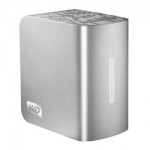
Western Digital baru saja memperkenalkan My Book Studio Edition II terbaru ke dunia . Sistem penyimpanan dual-drive ini memiliki kapasitas penyimpanan besar 6 terabyte (TB) dan telah dirancang bagi profesional kreatif dan penggemar Mac. Yaitu mereka yang menggunakan komputer untuk membuat, menyimpan, mengedit dan file arsip besar seperti video HD dan foto dalam jumlah banyak dan beresolusi tinggi.
Tapi tenang, tidak ada yang menghentikan Anda dari menggunakannya sebagai drive yang besar untuk menyimpan torrent hasil download Anda dan yang lainnya. My Book terbaru ini memiliki fitur 4 interface kecepatan tinggi (FireWire 800/400, eSATA, USB 2.0) untuk memastikan transfer tinggi kecepatan video dan gambar, dan menggunakan TeknologiWestern Digital GreenPower untuk mengkonsumsi lebih sedikit daya, serta memiliki perangkat lunak/software backup otomatis dan berkesinambungan, serta gauge informasi sisa kapasitas di bagian luar sehingga pengguna dengan mudah mengetahui seberapa banyak ruang yang tersisa. Perangkat ini juga dilengkapi garansi terbatas 5 tahun.
Gigabyte Siap Rilis Motherboard Sandy Bridge P67X Series Terbarunya
Selama ajang pameran CeBIT 2011 yang berlangsung di awal bulan Maret yang lalu, Gigabyte memang pernah memamerkan salah satu motherboard Sandy Bridge terbarunya yang mengusung model P67X. Dan secara diam-diam, kini Gigabyte kabarnya juga tengah serius bersiap-siap untuk meluncurkan jajaran produk motherboard terbarunya dari model P67X pertamanya tersebut yaitu P67X-UD3 dan P67X-UD3R.
Kedua motherboard ini tampak memiliki layout yang mirip. Sedangkan yang membedakan hanyalah terletak pada warna PCB yang ada.
Dimulai dengan model P67X-UD3, motherboad ini didasarkan pada revisi B3 dari chipset Intel P67 Express dan pada dasarnya memiliki kesamaan dengan motherboard P67A-UD3 yang Gigabyte pernah luncurkan sebelumnya pada awal tahun yang lalu. Namun untuk model P67X terbarunya ini, Gigabyte telah melengkapinya dengan fitur PCH heatsink yang lebih besar, 90-derajat sudut port SATA, FireWire controller serta Marvell 88SE9172 SATA 6Gbps RAID IC yang juga terdiri dari sepasangan konektor SATA tambahan.
Sedangkan pada bagian belakangnya tampak terdapat warna I/O port yang telah diubah dari hitam menjadi merah. Selain itu, motherboard ini juga memiliki sepasang port USB 3.0 (sedangkan dua lagi yang terdapat pada on-board header) dan kini didukung oleh host controller USB 3.0 Etron EJ168.
Seperti disebutkan sebelumnya, motherboard selanjutnya dari model P67X series ini adalah P67X-UD3R. Motherboard model ini menggunakan papan sirkuit yang berwarna hitam serta desain PWM yang telah disempurnakan. Selain keberadaan driver MOSFET, motherboard ini juga menggunakan 10 fase dibandingkan dengan 6 fase yang dipakai di-P67X UD3.
Sejauh ini sayangnya belum ada rincian mengenai harga dan ketersediaannya yang secara resmi dilansir oleh pihak GigaByte. Dan menurut publikasi VR-Zone, kedua motherboard tersebut kabarnya akan segera merambah beberapa toko online di wilayah Asia-Pasifik dalam waktu yang tidak lama lagi.
GA-P67X-UD3R-B3 (Rev 1.0) – Intel ® P67 Chipset
1. Mendukung Intel B3 terbaru pada chipset seri 6
2. Mendukung processor Intel® Core™ generasi kedua LGA 1155 terbaru
3. Teknologi Ultra Durable 3 dengan tembaga pendingin berkualitas untuk temperatur kerja yang lebih rendah
4. Mendukung USB 3.0 dengan kecepatan transfer supercepat yang mencapai 5 Gbps
5. GIGABYTE 3x USB Power dengan On/Off Charge USB port
6. Dukungan multi-grafis SLI dan CrossFireX untuk kinerja grafis terbaik
7. Teknologi XHD yang mempercepat kinerja hardisk secara mudah
8. Mendukung Dolby Home Theater audio
9. GIGABYTE DualBIOS™ technology yang memberikan perlindungan terhadap tingkat kegagalan tertinggi
GA-P67X-UD3-B3 (Rev 1.0) – Intel ® P67 Chipset
1. Mendukung Intel B3 terbaru pada chipset seri 6
2. Mendukung processor Intel® Core™ generasi kedua LGA 1155 terbaru
3. Ultra Durable 3 ™ teknologi dengan desain PCB tembaga 2oz
4. Mendukung USB 3.0 dengan kecepatan transfer supercepat yang mencapai 5 Gbps
5. GIGABYTE 3x USB Power dengan On/Off Charge USB port
6. Dukungan multi-grafis SLI dan CrossFireX untuk kinerja grafis terbaik
7. Teknologi XHD yang mempercepat kinerja hardisk secara mudah
8. Mendukung Dolby Home Theater audio
9. GIGABYTE DualBIOS™ technology yang memberikan perlindungan terhadap tingkat kegagalan tertinggi
Office For Mac 2011 SP1 Siap Digulirkan Pada Minggu Depan
Dalam rangka memperluas jangkauan lintas platformya, Microsoft baru saja telah mengkonfirmasi tentang ketersediaan Office For Mac 2011 Service Pack 1 (SP1) yang akan segera hadir pada minggu depan. Paket software office yang diperuntukkan bagi platform Mac ini berfokus pada penyediaan stabilitas, keamanan, serta fitur terbaru yang lebih ditingkatkan, termasuk juga dukungan sinkronisasi Outlook.
Menurut publikasi Pat Fox yang dilansir di blog resmi Office For Mac SP1, paket software ini akan memungkinkan sinkronisasi kalender antara Apple Sync Services dengan Outlook For Mac. “Fitur ini akan memungkinkan Anda untuk melakukan sinkronisasi kalender Outlook Anda beserta kontak-kontak, catatan-catatan dan tugas-tugas dengan layanan atau perangkat apapun yang mendukung Sync Services tersebut, termasuk iPhone dan iPad”, jelas Pat. Sedangkan menurut staf Microsoft sendiri, hal ini telah menjadi salah satu permintaan paling banyak dari pengguna Office for Mac”… semoga saja ini adalah berita yang bagus buat Anda semua”, seperti apa yang telah ditulis oleh salah seorang blogger beberapa waktu yang lalu.
Terutama hal ini penting bagi pengguna yang sangat mengandalkan MobileMe untuk melakukan sinkronisasi dokumennya antara perangkat yang ada. Berkaitan dengan itu, Microsoft juga mengingatkan kepada para penggunanya bahwasanya layanan tersebut akan disinkronisasikan lagi dengan MacOS Sync Services pada tanggal 5 Mei 2011 mendatang.
Bagi pengguna yang telah memindahkan accountnya ke versi MobileMe Calender terbaru pastilah Anda telah melihat perubahan ini berlaku. “Akibatnya, kalender Outlook 2011 SP1 yang disinkronisasikan dengan Sync Services pada Mac, tidak akan disinkronisasikan dengan kalender MobileMe”, jelas Pat.
Sebuah tabel yang menjabarkan layanan dukungan pada Outlook For Mac 2011 SP1 telah tersedia seperti apa yang telah ditampilkan di atas.
“Office For Mac SP1 merupakan sebuah langkah maju yang besar”, lanjut Pat. “Tapi Kita mengetahui kalu Kita mempunyai lebih banyak pekerjaan yang harus dilakukan, khususnya di sekitar integrasi yang lebih baik dengan layanan tambahan yang ada”.
Posting berakhir dengan daftar beberapa fitur terbaru lainnya kabarnya baru akan dirilis pada minggu depan, termasuk: dukungan Outlook untuk Exchange yang berbasis aturan server-side, tombol Outlook Redirect (yang memungkinkan Anda dapat mengarahkan pesan ke penerima yang dituju dan balasan akan terkirim langsung ke pengirim asli), tombol Outlook Resend, edit keberadaan pesan pada Outlook, dan mendukung integrasi Solver pada Excel.
Bagi pengguna Mac yang berminat mencoba, dapat men-download Office For Mac 2011 versi trial selama 30-hari ini secara gratis. Seluruh fitur-fitur utama sepenuhnya diaktifkan. Dengan kata lain, Office for Mac 2011 versi trial ini mampu membantu pekerjaan Anda bekerja selama satu bulan penuh tanpa batasan apapun.
Sumber : www.beritateknologi.com
Berikut adalah caranya, mencegah virus tanpa menggunakan antivirus :
1. Matikan autoplay
Banyak virus menjadikan fitur autoplay flash disk sebagai salah satu cara terampuh untuk dapat menginfeksi komputer kita dengan virus. Apa itu autoplay? Secara singkat, autoplay bisa didefinisikan sebagai sesuatu yang akan dilakukan oleh komputer ketika kita menancapkan flash disk kita ke dalamnya. Bagaimana komputer bisa tahu apa yang harus dilakukannya? Semua itu ada di dalam file “autorun.inf” yang biasanya di-hidden dan ada di dalam flash disk. Jika sebuah flash disk sudah terinfeksi virus, biasanya file ini sudah dimodifikasi untuk menjalankan file virus yang ada di dalam flash disk tersebut ketika flash disk itu ditancapkan. Oke, sekarang bagaimana caranya mematikan autoplay tersebut?
Pertama, install program TweakUI for Windows XP di sini.
Kedua, buka program TweakUI tersebut. Pilih menu “My Computer” > “Autoplay” > “Drives”, lalu hilangkan centang dari semua drives yang ada.
Jika sudah, tekan OK. Anda telah berhasil mematikan fitur autoplay pada komputer Anda.
2. Cara Membuka Flash Disk
Setelah Anda mematikan autoplay, Anda bisa dengan lega menancapkan flash disk ke dalam komputer Anda. Tetapi, Anda harus berhati-hati dalam membukanya. Mulailah dengan membuka “My Computer”. Lalu cobalah terlebih dahulu melakukan “klik-kanan” pada drive flash disk yang akan dibuka. Jika tulisan “Autoplay” berada di paling atas (mendahului “Open”), maka kemungkinan besar flash disk Anda sudah terinfeksi virus, tetapi komputer Anda tidak akan terinfeksi virus, kecuali jika Anda menjalankan file virus yang ada di dalam flash disk tersebut.
Satu hal yang perlu Anda perhatikan adalah jangan pernah membuka drive flash disk dengan melakukan double-click pada drive tersebut (apalagi kalau Anda sudah tahu ada virus di dalamnya). Karena, jika Anda melakukan double-click, maka komputer akan menjalankan perintah yang paling atas (dari daftar perintah yang ada ketika Anda melakukan klik-kanan tadi). Jadi, bagaimana Anda melihat isi flash disk Anda? Tekanlah icon “Folders” yang ada di bagian toolbar “My Computer”, lalu klik drive flash disk Anda yang ada di bagian kiri dari layar (yang berupa list folder dalam bentuk tree).
3. Waspadai semua file!
Hal ketiga yang perlu Anda ingat adalah, virus dapat menyamarkan dirinya! Bisa saja sebuah virus menyamar dengan icon folder sehingga Anda pun tidak ragu untuk membukanya (dan baru menyadarinya setelah itu). Tapi, penyamaran virus itu sebenarnya bisa dibongkar dengan mudah. Caranya adalah dengan memilih menu “View > Details” yang ada di My Computer. Setelah itu, semua file akan ditampilkan dalam bentuk detail, termasuk type dari semua file tersebut. Satu hal yang perlu Anda ingat, berhati-hatilah terhadap file dengan type “Application” atau “Screensaver“. Jika Anda melihat ada file dengan tipe tersebut, dan Anda tidak yakin bahwa itu memang file application yang terpercaya, saya sarankan untuk tidak membukanya.
Begitu pula dengan folder Anda. Folder yang normal akan memiliki type “File Folder”. Jika Anda menjumpai folder Anda memiliki type “Application”, hampir bisa dipastikan itu adalah virus yang sedang menyamar! Jangan sekali-kali membukanya, atau Anda ingin komputer Anda terinfeksi virus!
4. Mencari file yang hilang di dalam flash disk karena virus
Kadang virus membuat file yang ada di dalam flash disk kita seolah-olah hilang, dan digantikan dengan file virus dengan nama yang sama dengan file kita. Contoh: kita memiliki folder dengan nama “Folderku”, dan virus akan “menghilangkan” folder tersebut, dan menggantinya dengan file application “Folderku.exe” yang merupakan virus. Namun, beberapa virus sebenarnya tidak benar-benar menghapus file kita, tetapi hanya menyembunyikannya saja. Hal ini biasanya terlihat dari kapasitas flash disk kita yang tidak berkurang. Tetapi bagaimana mengakses file Anda kembali? Anda dapat mencoba mengaksesnya secara langsung dari address bar yang ada di My Computer. Contoh: “F:\Folderku\”, dan mungkin saja Anda akan masuk ke dalam folder tersebut.
Lalu bagaimana membuat file tersebut kembali terlihat? Pertama, klik “Start”, lalu pilih “Run”. Ketikkan “cmd”, lalu tekan enter. Anda akan masuk ke dalam command prompt. Setelah itu ketikkan “attrib -S -H +A [namaDriveFlashDiskAnda]:\* /S /D”. Contoh: jika drive F adalah drive flash disk Anda, maka yang perlu Anda ketikkan adalah “attrib -S -H +A F:\* /S /D”. Setelah itu, cek kembali flash disk Anda (ingat kembali poin nomor 2, jangan gegabah dalam membuka drive flash disk!) dan jika beruntung, Anda akan dapat menemukan file Anda kembali.
1.a. BIOS : (Basic input-output system) : software yang terdapat pada yang
bertugas untuk melakukan pengaturan seperti operasi dasar, setting layar dll.
b. Beep : bunyi yang dikeluarkan oleh computer saat booting dan pada saat computer mengalami masalah.
c. booting : proses menghidupkan computer.
d. CMOS : logam semikonduktor yang terintegrasi, yang berfungsi untuk penyettingan tanggal, bulan dan waktu.
e. PCI : sebuah jalur transfer data yang disediakan oleh computer untuk peripheral yang lain . misalnya untuk tv tuner internal dll.
f. POST : ( power on self test ) : tes/ pengecekan terhadap hardware- hardware yang dilakukan oleh computer pada saat proses booting.
2. Langkah-langkah POST di atas dapat diringkas sebagai berikut :
a) Test 1 (Basic System): cek power supply, MPU, bus, dan ROM
b) Test 2 (Extended System): cek system timer, DMAC, 16KB lokasi awal DRAM dan PIC
c) Test 3 (Display): cek sistem pengendali signal video pada card monitor dan VRAM
d) Test 4 (Memory): cek lokasi DRAM di atas 16KB dengan disampling / dicuplik
e) Test 5 (Keyboard): cek keyboard (langkah k)
f) Test 6 (Drive): cek adapter card dan peripheral disk drive dan hard disk
2.pc yang sudah lolos post secara hardware dan instalasinya sudah benar, tapi masih diuji kinerjanya untuk mengetahui kemampuan computer.
3.
1)Prosedur Test
Test yang dilakukan bertahap yaitu aktifasi sistem operasi dan program aplikasi. Adapun urutan prosedur test yang dilakukan adalah sebagai berikut :
a)Aktifasi Sistem Operasi
Sistem operasi yang digunakan dalam test ini adalah windows 98, prosedur yang dilaksanakan adalah sebagai berikut :
·Menghidupkan PC.
·PC melakukan POST pada saat booting dan harus dapat dilewati.
·PC mulai mencari sistem operasi di media penyimpan dengan urutan prioritas berdasarkan setting BIOS, misal CDROM, HDD lalu Diskdrive.
·PC menjalankan Sistem Operasi yang didahullui dengan menjalankan file-file sistem yaitu MS Dos.sys, IO.sys, Himem.sys dan command com.
·Jika proses d) berhasil maka selanjutnya dijalankan config.sys dan autoexec.bat.
·Pengecekkan konfigurasi sistem windows yaitu file sistem.ini dan win.ini dan dijalankan.
·Pengecekkan adanya file stratup dan dijalankan.
·Pengecekkkan kondisi hardware melalui device manager.
·Pengecekkan kondisi Start Up menu dan fungsi-fungsi dasar sistem operasi yaitu mengkopi file, memindah file, mengganti nama file, membuat folder/direktori dan lain-lain.
·Pengecekkan prosedur shutdown.
b)Program aplikasi
·Pengecekkan program aplikasi dengan menjalankan program dan menutup program.
·Pengecekkan fungsi-fungsi menu program aplikasi.
·Pengecekkan besarnya file-file program aplikasi, yaitu dibandingkan dengan master, terutama file-file eksekusi (file yang berekstensi EXE dan COM) dan file hasil program aplikasi misal dokumen dari Ms Word.
·Pengecekkan terhadap kecepatan mengakses program aplikasi dan data.
Kedua test di atas akan memberikan response sebagai pesan/peringatan kesalahan, hal ini akan membantu user untuk mengenal dan mengidentifikasi masalah yang ada.



 20.47
20.47
 rahman.blogspot.com